

Programador de driver ou software de baixo nível está acostumado a compilar seus projetos na linha de comando, utilizar editores de texto como o Notepad ou mesmo o Norton Editor para codificar seus drivers. É como meu amigo Thiago diz: “Faca nos dentes e sangue nos olhos”. Utilizar o comando TYPE | MORE para ver os arquivos de erros de compilação, mostra o quanto somos seres superiores, dominates da tecnologia, que não sub-utilizamos nosso cérebro, que não precisamos de ferramentas supérfluas como interface gráfica, sintaxe colorida, intellisence ou mesmo o auto-complete e que estamos no topo da cadeia alimentar.
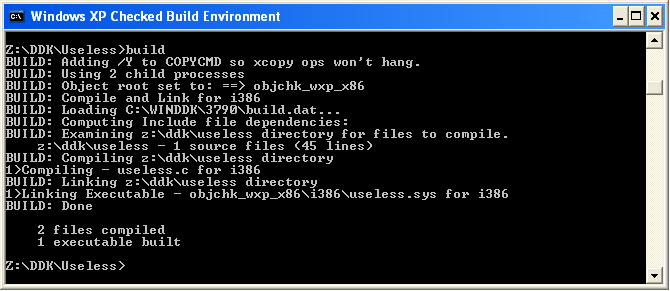
Se você realmente acredita nisso, então é melhor abandonar este post por aqui mesmo. Hoje vou defender o uso das ferramentas que ajudam, e muito, na hora de codificar um driver e ter que lidar com funções com grande número de parâmetros e intermináveis estruturas.
Utilizar ou não o compilador do Visual Studio para gerar drivers é mais uma das discussões que tendem ao infinito, tal como o uso de C++ no desenvolvimento para Kernel Mode. De um lado estão aqueles que defendem que o ambiente quase nunca está perfeitamente configurado para compilar drivers. Já li posts de verdadeiras autoridades no assunto falando sobre quantos dias foram necessários para encontrar um bug que foi gerado por uma otimização do compilador ou mesmo um define incorreto que foi gerado pelo Wizard. Estes que dizem que utilizar o Visual Studio como ambiente de desenvolvimento requer um conhecimento mínimo de cada parâmetro utilizado na chamada para o cl.exe, que o ideal mesmo é utilizar o bom e velho Build que trata os arquivos sources, dirs e makefile e ter a absoluta certeza de que o ambiente configurado pelos atalhos do DDK está correto. Do outo lado estão os que não abrem mão da comodidade de ter um ambiente integrado, de poder pressionar apenas uma tecla para cair na linha do arquivo em que o erro foi detectado, de utilizar sintaxe colorida, intellisence, auto-complete e outras tantas vantagens que o Visual Studio oferece.
Já faço isso a algum tempo e lembro-me de quando o DDK resolveu trazer um compilador embitudo no Kit a partir do Windows XP. O principal objetivo desta mudança no DDK foi tentar separar o ambiente de desenvolvimento de drivers do ambiente de aplicações. Esse vínculo já criou muitos problemas. O DDK do Windows NT 4.0 era baseado no VC 4.2, mas com o surgimento do VC 5.0 e posteriormente do VC 6.0, o formato da tabela de símbolos foi alterado e o Windbg parou de funcionar. Nesta época eu utilizava muito mais o SoftIce que o WinDbg para depurar drivers e continuei utilizando o compilador do Visual Studio sem nem perceber este problema. Só tive problemas com símbolos quando o Visual Studio passou para a versão 7.0. O VToolsD até hoje não oferece suporte ao novo formato de símbolos. Conclusão, até hoje eu utilizo VC 6.0 para compilar VXDs. Não que seja impossível utilizar o VC 7.0 para isso, só não conseguiremos depura-lo.
Mas foi quando fizemos o upgrade do VS2003 para o VS2005 que mudanças mais drásticas fizeram com que minha vida se tornasse um pouco mais azul. Foi a partir dessa época que comecei a utilizar o melhor dos dois mundos, ou seja, a confiança de ter um ambiente corretamente configurado e toda a comodidade das ferramentas que o editor do VS2005 nos oferece.
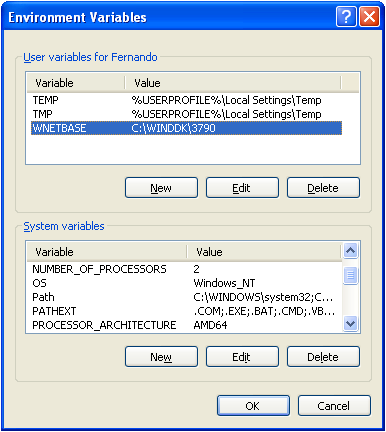
Como fazer isso? Ok, vamos utilizar o projeto criado no post Getting Started como ponto de partida. Inicialmente precisaremos baixar o arquivo DDKBUILD.CMD da OSR Online e grave-o em um diretório que esteja no PATH da sua máquina. Este CMD irá precisar da variavel de ambiente WNETBASE configurada com o diretório base da sua instalação do DDK. Este arquivo é um meio de fazer um build externo com o Visual Studio. Para fazer isso, crie um projeto de Makefile no Visual Studio como mostra a seguir.
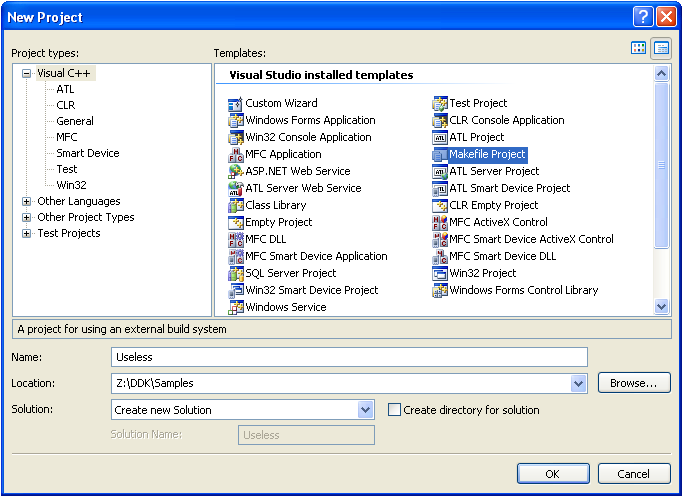
Depois de entrar com o nome do seu novo projeto e a pasta onde ele será criado, é só clicar em “OK”. Mesmo sem configurar nada, clique em “Finish” da janela seguinte. Criado o projeto, adicione os arquivos no Solution Explorer. Em seguida, vamos editar as propriedades do projeto de forma que fique como ilustrado abaixo. Note que no campo “Include Search Path” estou assumindo que a instalação do DDK foi realizada no diretório C:\WINDDK\3790. Este campo não tem nenhuma influência sobre o processo de compilação, ele apenas informa ao intellisence quais os diretórios devem ser utilizados para servirem de fontes para sua base de dados.
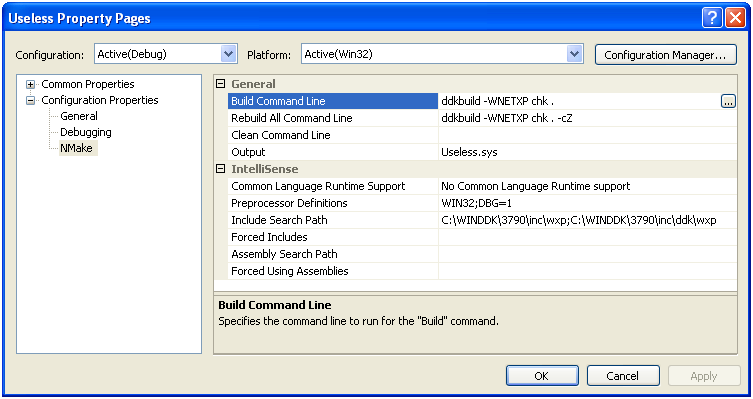
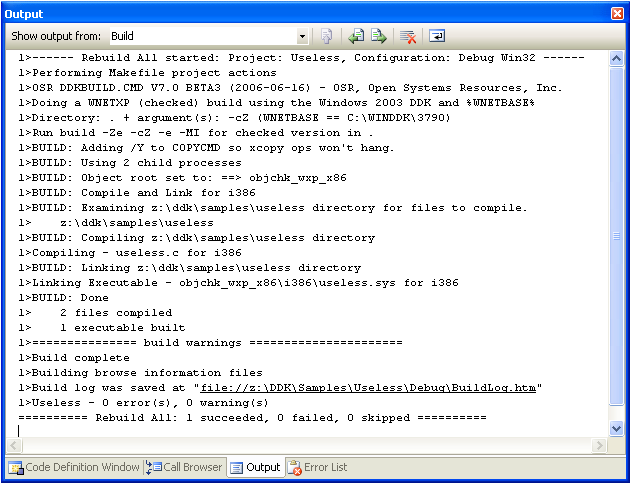
A partir deste ponto, já podemos compilar o projeto como se fosse um projeto qualquer de User Mode. As imagens abaixo dispensam comentários. Imagino que não é necessário dizer que não é possível depurar drivers utilizando o ambiente do Visual Studio. Lembre-se que depuração de Kernel exige depuradores especiais para isso como comentei em meu último post.
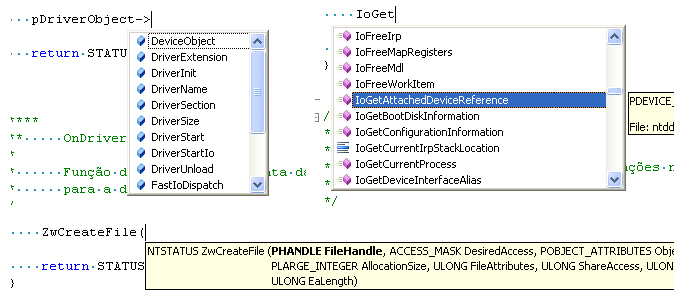
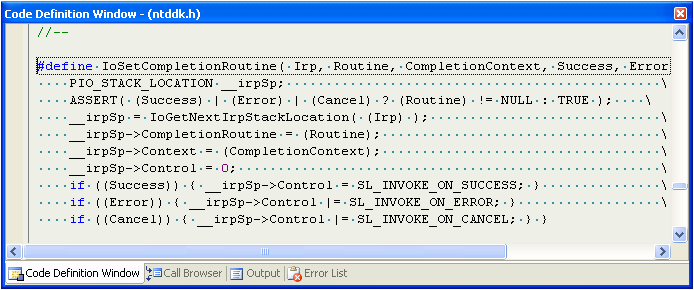
Uma janela especialmente interessante que foi adicionada ao Visual Studio 2005, foi a “Code Definition Window”, que exibe o lugar onde os símbolos foram definidos conforme você os escreve na janela de código. Veja o exemplo disso quando escrevo uma chamada para IoSetCompletionRoutine.
Enfim, dêem uma olhada nas opções oferecidas pelo DDKBUILD. Você pode listar suas opções simplesmente abrindo uma janela de prompt e executando-o sem qualquer parâmetro. Observe que podemos compilar drivers utilizando inclusive o PREfast.
É isso aê… Have fun ! 😉


Leave a Reply